23 Kasım 2010 Salı

iki resmi birlestirme

Merhaba arkadaşlar. Bu photoshop dersinde sizlere en kısa yoldan iki resmi birleştirmeyi anlatmaya çalışacağım. Yani transparan yapıp iki resimin de gözükmesini sağlıyacağız.
Öncelikle adobe photoshop file/open yolu ile birleştirmek istediğimiz iki resim açıyoruz.
Ben manzara resmi ve bir göz resmi seçtim.
Bu resimlerin boyutlarının birbirine yakın olması lazım. Bunun için adobe photoshop üst menülerden
image /image size ile iki fotonun da boyutlarına bakıyoruz. Ve birbirine yakın değerler seçiyoruz.
Photoshop ile boyutlarımızı da ayarladık. Şimdi photoshop araç kutusundan move tool u seçiyoruz. Az gözükmesini istediğimiz resmi üstte gelecek şekilde diğerinin üzerine sürüklüyoruz.
Örn ; ben manzara resminin üzerine göz resmini attım. Yani move tool ile sürükledim.

Eğer bu şekilde yapamadıysanız. Üste gelecek fotoyu ctrl+a tuş kombinasyonu ile (tümünü seç)  seçiyoruz. Ctrl+x ile kesip diğer resmin üzerine gelip ctrl+v ile kopyalıyoruz.
Resimleri üst üste attıktan sonra, o kadar boyut ayarlamamıza rağmen hala üstteki resim kısa geldiyse ctrl+ t tuş kombinasyonu ile resmimizi kenarlarındaki küçük karelerden çekiştirerek diğerine uygun hale getirebiliriz.
Adobe photoshop layer menüsünden layer modunu normal olarak seçiyoruz. Opacity ve fill ayarlarını gözümüze hoş gelecek şekilde düşürüyoruz.
Gözümüze hoş gelmeyen yerleri photoshop eraser  tool (silgi) ile opacity ve fill ayarlarını düşürerek silebilirsiniz.


Bu photoshop dersinde iki resmi birleştirmeyi anlattık. Ve işte sonuç;

22 Kasım 2010 Pazartesi

photoshop resmi kesmek

Bu photoshop dersimizde photoshop ile resmi kesme işleminin nasıl yapılacağından bahsedeceğiz.
Adobe photoshop üst menüden file/ open ile kesmek istediğimiz fotoğrafı açıyoruz.
photoshop-resmi-kesmek

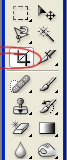
Adobe photoshop araç kutumuzdan crop tool u seçiyoruz.
crop-tool

Resmin kesmek istediğimiz kısmını crop tool ile sürükleyip çekiyoruz. İlk etapta istediğimiz yerden kesemediysek. Kenarlarda bulunan küçük karalerden çekiştirerek istediğimiz alanı elde edebiliriz.

Faremizle bu kenar çizgileri yanıp sönen alanın içine sağ tıklıyoruz.
Crop u seçiyoruz.
Photoshop dersimizde resmi nasıl kesebileceğimizi gördük. İşte elde ettiğimiz sonuç;


C5F3MBT7W4MA

resmin boyutunu küçültmek ve büyütme

Fotoğrafın boyutunu küçültmek ya da büyütmek photoshop dersi resimli anlatım.

Adobe photoshop üst menülerden  file / open ( ctrl+o) ile resmimizi açıyoruz.
Photoshop programı üst menülerden image / image size yolunu izliyoruz.

Karşımıza çıkan ekrandan
Width ve height alanındaki değerleri orada yazandan daha  küçük bir değer veriyoruz. Böylece fotoğrafımız küçülmüş oluyor.

Resmin boyutunu büyütme ;
Yukarıdaki işlemleri aynen uygulayıp
image/ image size
Width ve height alanındaki değerleri orada yazandan daha  büyük  bir değer giriyoruz.

photoshop ile cerceveye resmini koymak

Çerçeveye resmini koyma resimli anlatım photoshop dersi.
Photoshop üst menüden file/ open ile fotoğrafımızı açıyoruz.

Yine aynı yolla fotoyu eklemek istediğimiz çerçeveyi açıyoruz.

Adobe photoshop üst menülerden image / image size ile çerçevenin boyutuna bakıyoruz.

Sonrada fotoğrafımızın boyutuna bakıyoruz.
Birbirine yakın değerler olacak şekilde fotoğrafımızı.
İmage/ image size den küçültüyoruz ya da büyütüyoruz.

Adobe photoshop araç kutusundan magic eraser tool u alıp çerçevemizde beyaz alana -resmin geleceği bölüme- bir kere tıklıyoruz.

Böylelikle cercevenin içini silmiş olduk.
Şimdi çerçeve resmine geliyoruz. Ctrl+a tuş kombinasyonuyla tüm resmi seçiyoruz. Ctrl+x tuş kombinasyonu  ile kesiyoruz.
Fotoğrafımızı açıyoruz. Ctrl+ v ile fotomuzun üzerine yapıştırıyoruz.

19 Kasım 2010 Cuma

karakalem action

adobe photoshop ile kullanabileceğiniz bir aciton. Fotoğraflarınızı tek tıkla karakalem çalışması gibi yapabilirsiniz.
photoshop için actionu buradan indirebilirsiniz. Nasıl kullanacağınızı bilmiyorsanız buradan öğrenebilirsiniz.

şimşek-yildirim brush

CS2 yıldırım fırçaları. İçin de 9 adet brush ucu bulunmaktadır.


 Photoshop 7 - photoshop cs2- cs3 için şimşek fırçası. 6 brush ucu


10 brush ucu. Ve her biri farklı tarzda. Farklı boyutlarda..


plug-in nedir?

plug ler ikon olarak bu şekilde görünür. .8BF uzantılı dosyalardır. Türkçe karşılığı filtredir.
Plugin, programlar da hızlı işlemler yapmamızı sağlayan photoshop eklentileridir. Photoshop içine  kurulabileceği gibi, ayrıca program olarak da kullanılabilir. Bunlar fotoğraflara efektler vermek amacıyla yazılmış küçük programlardır. Kendi tercihimize göre  photoshopa  yeni özellikler  kazandırmamıza  yardımcı olur. Filter menüsü altında çalışırlar.
Örneğin; fotoğrafımıza kabartma ya da bulur efekti vermek için,renk değişikliği yapmak için saatlerce uğraştırmaz tek tıkla halleder
Photoshop için bir çok plug-in geliştirilmiştir. Ücretsiz ve ücretli olanları mevcuttur.
Basit işlevlere sahip eklentiler tek dosya olabilir. Yukarıdaki resimde ki gibi.